
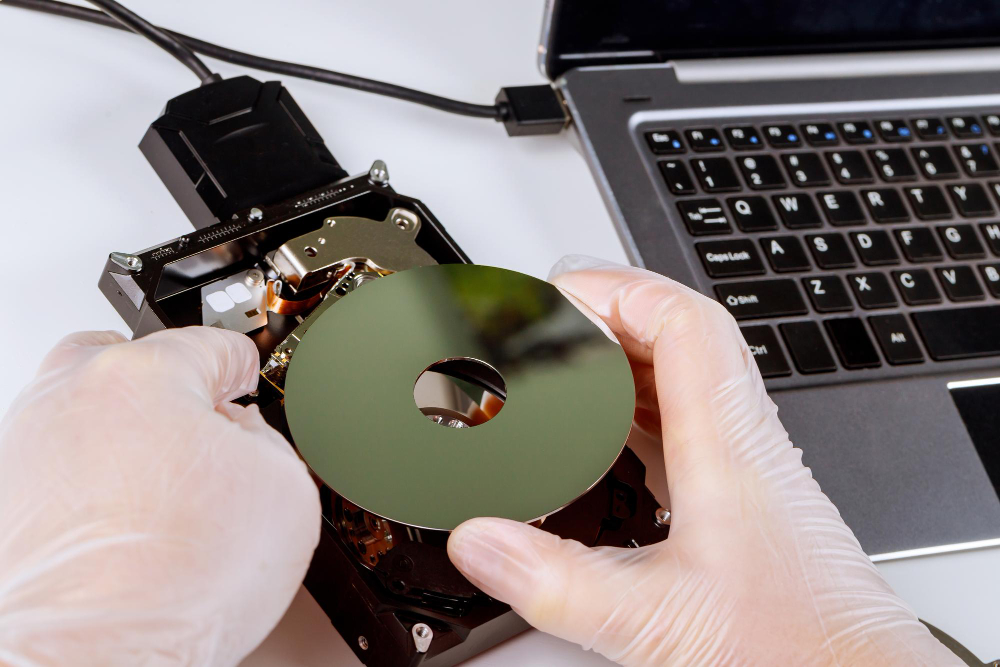
У жёстких дисков есть важное и обнадёживающее свойство: они редко умирают внезапно. В отличие от SSD, которые могут отказать молча и сразу, обычный HDD почти всегда предупреждает заранее — звуками, тормозами, ошибками. Проблема в том, что эти сигналы легко пропустить или списать на «ну подвисает иногда», а распознаёшь их обычно уже постфактум, когда данные уже не достать.
Эта статья — про то, как читать предупреждения вовремя. Какие симптомы говорят, что диск на исходе, как проверить его состояние самому и, главное, что делать при первых тревожных признаках, чтобы успеть спасти данные. Потому что окно между «диск начал капризничать» и «диск встал» бывает узким.
Эта статья — часть раздела «Компьютерная помощь». Смежные темы: чем отличается физическое повреждение, что делать в первые минуты потери, сколько стоит восстановление.
Что вы узнаете из статьи
- Какие звуки и симптомы выдают умирающий диск
- Как самому проверить здоровье диска через SMART
- Что делать в первую очередь при тревожных признаках
- Сколько времени обычно остаётся после первых симптомов
- Как настроить защиту, чтобы отказ диска не был катастрофой
Симптомы, которые нельзя игнорировать
Умирающий диск подаёт несколько типов сигналов, и чем раньше вы их заметите, тем больше шансов сохранить данные.
Звуки — самый громкий и недвусмысленный признак. Здоровый жёсткий диск работает ровно и почти бесшумно, лёгкое шуршание при обращении — норма. А вот щелчки, скрежет, циклическое жужжание (диск будто пытается раскрутиться и сдаётся) — это тревога. Такие звуки означают проблемы с головками или механикой, то есть начавшееся физическое повреждение. Здесь времени меньше всего, и реакция должна быть быстрой.
Поведение системы — второй набор симптомов. Компьютер стал заметно тормозить при работе с файлами, папки открываются с задержкой, копирование идёт рывками или обрывается с ошибкой, файлы, которые вчера читались, сегодня выдают ошибку. Система зависает «намертво» и оживает через паузу. Всё это часто говорит о появлении нечитаемых, «битых» секторов — поверхность диска начинает сыпаться.
Внешние признаки — третий звоночек. Диск стал определяться через раз, исчезает из системы и появляется снова, показывает неверный объём, иногда не загружается операционная система. Любой из этих симптомов по отдельности — повод насторожиться, а несколько вместе — почти приговор. Не ждите, пока станет «совсем плохо»: при появлении симптомов первым делом действуйте как в материале про что делать сразу — копируйте важное, пока диск ещё жив.
Как проверить здоровье диска самому
Хорошая новость: не обязательно ждать симптомов, состояние диска можно проверить заранее. В каждый современный диск встроена система самодиагностики SMART, которая отслеживает параметры износа.
Прочитать SMART легко бесплатными программами — например, CrystalDiskInfo. Она показывает общий статус («хорошо», «тревога», «плохо») и набор параметров. Главные, на которые стоит смотреть: число переназначенных секторов (диск нашёл битые места и заменил их из резерва — рост этого числа плохой знак), ошибки чтения, нестабильные секторы, общее время работы. Если статус не «хорошо» или переназначенные секторы растут от проверки к проверке — диск деградирует, даже если внешне ещё работает.
Что делать по результатам. Статус «тревога» или растущие переназначенные секторы — это не «бежать в панике», но это чёткий сигнал: сделайте резервную копию важного прямо сейчас и планируйте замену диска. Не доводите до отказа. Если же SMART показывает критику, а диск ещё и шумит или тормозит — счёт пошёл, копируйте данные немедленно и не нагружайте диск лишней работой.
Важная оговорка: SMART не всесилен. Иногда диск отказывает при формально «зелёном» статусе, особенно при механических проблемах. Поэтому хорошая привычка — не только смотреть SMART, но и держать бэкап независимо от его показаний. А если диск уже плох и данные ценны, разумнее не геройствовать, а узнать, сколько стоит восстановление, и обратиться к специалисту до того, как диск встанет окончательно.
Профилактика: чтобы отказ не стал катастрофой
Все симптомы и проверки нужны для одного — успеть спасти данные. Но есть подход, при котором смерть диска вообще перестаёт быть драмой: резервное копирование.
Базовое правило, которое стоит сделать привычкой, — важные данные должны существовать минимум в двух местах. На компьютере и на внешнем диске. На компьютере и в облаке. В идеале — по всем трём, с одной копией где-то отдельно от дома. Тогда отказ основного диска означает не потерю, а лишь неудобство: восстановили из копии и работаете дальше.
Ключевое слово — автоматизация. Бэкап «когда вспомню» не работает: вспоминают редко и обычно после того, как уже поздно. Настройте автоматическое копирование — встроенными средствами системы, программой синхронизации или облаком, которое само подхватывает изменения. Один раз настроили, дальше оно работает само, и вам не нужно держать это в голове.
И ещё пара привычек, продлевающих жизнь диску. Не выключайте компьютер из розетки во время работы диска — внезапное обесточивание вредит. Берегите ноутбук от ударов, особенно во время работы, когда головки летают над пластинами. Следите за охлаждением: перегрев старит диск. Эти мелочи не отменяют бэкап, но снижают шанс внезапного отказа. А сам бэкап — это та страховка, которая превращает страшный сценарий «диск умер» в рядовое «поставлю новый и восстановлю из копии».
Как платформа помогает спасти данные вовремя
На Где.Эксперт можно найти специалиста для диагностики диска, который подаёт тревожные сигналы, — пока он ещё жив и данные ещё достать. Видно по отзывам и истории задач, кто реально работал с похожими симптомами и спасал данные с умирающих дисков.
Это особенно важно в ситуации «диск щёлкает, но ещё определяется», где промедление стоит данных. Специалист оценит, сколько у диска осталось ресурса, и снимет данные безопасным способом, не добивая его лишней нагрузкой. Бесплатная диагностика, оплата по результату и отзывы прошлых заказчиков снимают страх отдать диск с важными данными незнакомому человеку.
Часто задаваемые вопросы
Какой самый явный признак умирающего диска?
Посторонние звуки: щелчки, скрежет, циклическое жужжание. Здоровый диск работает почти бесшумно. Новые механические звуки — серьёзный сигнал, времени мало. Сразу копируйте важное; при громких щелчках лучше выключить и идти к специалисту.
Что такое SMART и как проверить диск?
Встроенная самодиагностика диска, отслеживающая износ. Читается бесплатными программами вроде CrystalDiskInfo. Статус «тревога» или растущие переназначенные секторы — повод сделать бэкап и планировать замену.
Компьютер зависает и тормозит — это диск?
Может быть. Подвисания при работе с файлами, рывки при копировании, внезапно нечитаемые файлы — типичные признаки битых секторов. Проверьте SMART и сначала сохраните важное на другой носитель.
Сколько диск работает после первых симптомов?
От дней до месяцев, при громких щелчках иногда часы. Деградация нелинейна: диск может работать с ошибками и отказать резко. Реакция одна — немедленно копировать важное.
Как защититься от внезапной потери данных?
Резервное копирование. Держите важное минимум в двух местах — компьютер и внешний диск или облако. Настройте автоматический бэкап, чтобы не зависеть от памяти.
Заключение
Жёсткий диск почти всегда предупреждает о близком конце — звуками, тормозами, ошибками SMART. Умение читать эти сигналы вовремя превращает «внезапную» потерю данных в предотвратимую: щелчки и скрежет, подвисания при работе с файлами, растущие переназначенные секторы — всё это повод действовать, а не ждать.
Правильная реакция на любой симптом — немедленно скопировать важное, пока диск жив, и не нагружать его лишним. Но самая надёжная защита готовится заранее и не зависит от симптомов вовсе: автоматический бэкап в два места. С ним отказ диска перестаёт быть катастрофой и становится просто поводом поставить новый.
Найдите специалиста на Где.Эксперт — для диагностики тревожного диска и спасения данных, пока ещё не поздно.